图片工作台总览
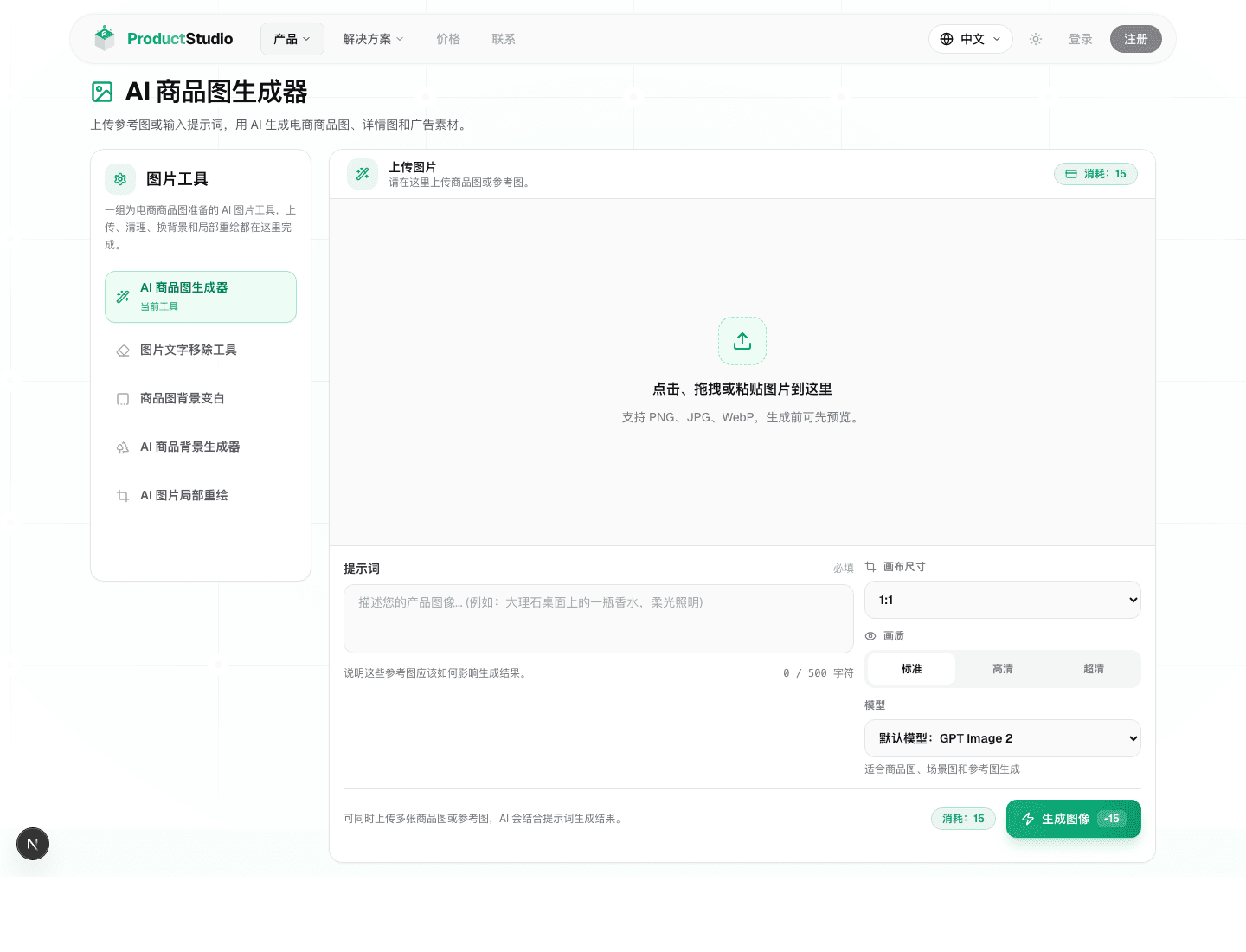
图片工具集中在同一个工作台里。左侧切换工具,中间上传和预览,底部配置提示词、画布尺寸、画质、模型和生成按钮。
各图片工具怎么选
| 工具 | 适合做什么 | 输入要求 |
|---|---|---|
| AI 商品图生成器 | 完整电商商品图、广告图、详情页素材 | 提示词必填,参考图可选 |
| 图片文字移除工具 | 清理标签、日期戳、贴纸或多余文字 | 上传 1 张图片,可选补充说明 |
| 商品图背景变白 | 制作干净白底商品图 | 上传 1 张商品图 |
| AI 商品背景生成器 | 生成生活方式、影棚、季节或广告背景 | 上传商品图并描述背景 |
| AI 图片局部重绘 | 只修改图片中的一小块区域 | 上传 1 张原图,并框选或涂抹目标区域 |
通用图片生成流程
- 1在顶部导航选择产品 -> 图片,并在左侧选择工具。
- 2工具需要图片时,上传、拖拽或粘贴源图片。
- 3按工具要求填写提示词或补充说明。
- 4选择画布比例,例如 1:1、4:5、16:9。
- 5选择画质。画质越高,消耗积分越多。
- 6点击生成按钮,等待结果,然后下载可用图片。
商品图提示词结构
好的提示词要同时说明商品是什么,以及图片会用在哪里。建议写清商品类型、材质颜色、使用场景、输出用途和禁止内容。
| 信息 | 示例 |
|---|---|
| 商品类型 | 蓝牙耳机、护肤精华、宠物饮水机 |
| 材质和颜色 | 黑色磨砂塑料、透明玻璃瓶、浅木纹 |
| 使用场景 | 浴室台面、办公室桌面、户外露营 |
| 输出用途 | listing 主图、社媒广告、详情页卖点图 |
| 禁止内容 | 不要文字、不要水印、不要额外 logo |
局部重绘用于小范围修改
当你只想改一小块时使用局部重绘,例如移除贴纸、替换局部物体、修改某个区域颜色。
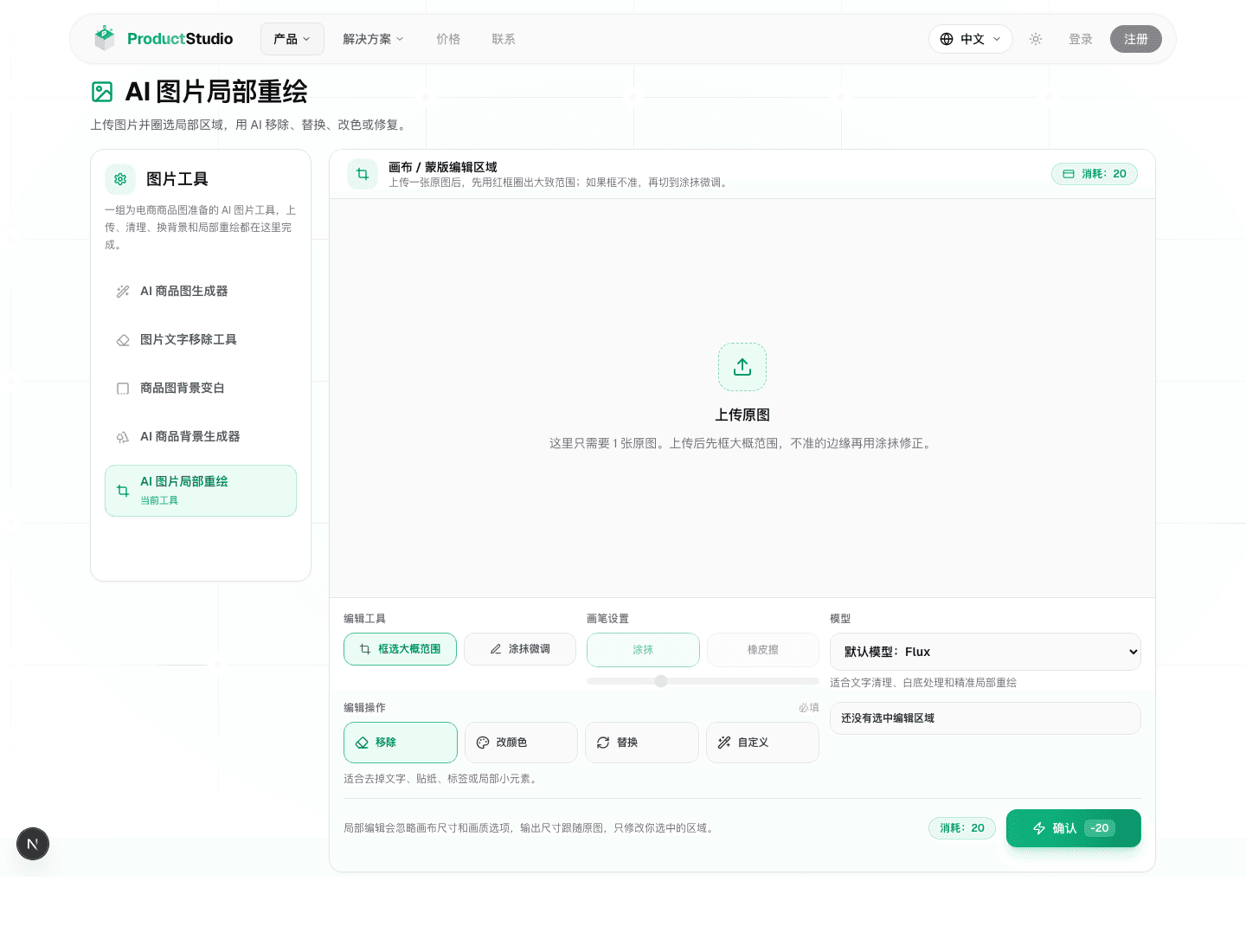
- 1上传 1 张原图。
- 2用框选标记大致编辑区域。
- 3如果边缘不准,切换到涂抹微调。
- 4选择移除、改颜色、替换或自定义指令。
- 5生成后检查选区边缘、纹理、阴影和商品主体。
发布前检查图片结果
- 检查商品形状、材质、颜色、包装比例和配件。
- 检查是否出现错误文字、额外标签、水印或意外 logo。
- 小范围问题优先用局部重绘,不要直接整图重生。
- 发布商品图前,再核对平台规则。
图片常见问题
为什么提示请输入提示词或请上传图片?
不同图片工具有不同输入要求。商品图生成需要提示词,清理类工具需要上传图片,局部重绘需要图片和有效选区。
结果不像商品本身怎么办?
上传更清晰的参考图,并明确要求保持商品形状、颜色、材质和包装比例。如果只是局部问题,用 AI 图片局部重绘处理。